martes, 30 de julio de 2013

Subtotales en Excel

DA CLIC EN LA SIGUIENTE IMAGEN PARA ENTRAR EN MASTERCLASS GRATUITA


Frecuentemente en Excel estamos manejando información que necesitamos totalizar, y agrupar, como ejemplo podríamos tener un archivo donde llevemos relacionadas las ventas de cada vendedor durante lo 6 primeros meses del año.

lunes, 22 de julio de 2013

Ordenar en Excel - Filtrar en Excel


DA CLIC EN LA SIGUIENTE IMAGEN PARA ENTRAR EN LA MASTERCLASS GRATUITA
Pasos para ordenar datos en Excel 2010:
1.        Seleccionamos con el mouse o con el teclado la información que deseamos ordenar (Filas y columnas que ordenaremos)

2.        Luego vamos a la cinta de opciones, a la ficha Datos, en el grupo Ordenar y filtrar damos clic en el icono Ordenar.
3.       Como lo vemos en la imagen anterior, al hacerlo se nos despliega un cuadro de dialogo llamado Ordenar. En el debemos indicar:
a.    Mis datos tienen encabezado: Si marcamos esta opción estamos indicando a Excel que las columnas del listado que seleccionamos tienen una cabecera y que por medio de estas ordenaremos el listado, en el ejemplo las cabeceras serian: NOMBRE, Edad.
b.   Ordenar por: Aquí indicamos porque columna o cabecera ordenaremos el listado. En el Ejemplo lo ordenaremos por la cabecera Edad. Si no marcamos la casilla Mis datos tienen encabezado, en Ordenar por saldrán los nombres de las columnas. Ver siguiente imagen.
c.   Ordenar según: Los datos los podemos ordenar según sus valores es decir su contenido, pero además por color de celda, Color de fuente , pero lo común es siempre dejarlo en valores, esto es lo mas utilizado.
d.      Criterio de ordenación:  
       A-Z     de menor a mayor
      Z-A     de mayor a menor

Luego de esto ya podemos dar clic en Aceptar y nuestra informacion saldra ordenada segun se lo hemos indicado a Excel.

Pasos para Filtrar Datos en Excel
En Excel es común manejar grandes cantidades de datos, por lo que nos será de mucha utilidad aprender a filtrar, para poder visualizar la información especifica que necesitamos.

1. Para filtrar seleccionamos la información, vamos a Datos y damos clic en filtro, automáticamente nuestra información queda lista para ser filtrada


2.       Como vemos en las cabeceras de las columnas se  ha agregado el siguiente recuadro  :

Debemos dar clic en el y nos mostrara las opciones para filtrar la información.


2.       Debemos indicar a Excel que información queremos que nos muestre. Al dar clic en el recuadro de la cabecera MES, se nos muestra la imagen anterior, donde vemos seleccionados los respectivos meses, todo lo que este seleccionado en el filtro, al darle aceptar aparecerá visible, y aquello que desmarquemos del filtro no se mostrará. Es decir que si quitamos la marca a todos lo meses excepto al mes de abril, estamos indicando a Excel que la información que queremos ver visualizada en la hoja de calculo es únicamente  la del mes de Abril.


Información adicional de los filtros

Ordenar: Como podemos observar en la imagen  a través del filtro podemos ordenar de la A-Z , de la  Z-Ay por color.
Filtros de Texto: los filtros de textos son filtros personalizados.  A través de los cuales podemos indicarle a Excel que información visualizar.


En la imagen anterior tenemos los filtros de texto que podemos realizar,  para asimilarlos mejor explicaremos uno de ellos:
Contiene…  Este filtro de texto nos visualizará aquellos campos que contengan el valor ingresado.


En la imagen anterior colocamos ma, por lo que Excel entiende que queremos que muestre los meses que contengan el texto ma, estos meses serian Mayo y Marzo.


Si te fue de ayuda , no olvides compartirlo con tus amigos
Blog: Como utilizar Excel.
DA CLIC EN LA SIGUIENTE IMAGEN PARA ENTRAR EN LA MASTERCLASS GRATUITA


viernes, 11 de enero de 2013

Funciones de Excel: La función SI

DAR CLIC EN LA SIGUIENTE IMAGEN PAR ENTRAR A LA MASTERCLASS GRATUITA


Esta función nos permite realizar una pregunta lógica , la cual tiene dos posibles respuestas, para entenderlo veamos un ejemplo cotidiano,  imagine que un joven le pide permiso a su mama para ir el fin de semana a un paseo, la mama le responde SI HACES TUS TAREAS, PUEDES IR , SI NO TE QUEDAS EN CASA.  En el ejemplo la mama coloca una condición, SI HACES TUS TAREAS, además la mama le dice que hay dos posibles resultados, PUEDES IR pero si cumples la condición, o TE QUEDAS EN CASA, sino cumples la condición.

Volviendo a Excel, la función SI nos devuelve un valor si la condición se cumple es decir es VERDADERA, o nos da otro valor sino se cumple, es decir si es FALSA.

Sintaxis:   SI(prueba_lógica;valor_si_verdadero;valor_si_falso)

Prueba_lógica: Se refiere a la condición,  que no es más que cualquier expresión que pueda ser evaluada por Excel como VERDADERA o FALSO. Ejemplo   A2=115, en este ejemplo si la celda A2 es igual a 115 la expresión es VERDADERA, de lo contrario seria FALSO.
Los siguientes operadores de comparación son utilizados en la prueba lógica:
Igual (=), diferente (<>),  mayor (>), menor (<), mayor o igual (>=), menor o igual (<=)
Valor_si_verdadero: Es el valor que la formula devolverá si la condición es VERDADERA.
Valor_si_falso: Es el valor que la formula devolverá si la condición es FALSO.
En el ejemplo de la imagen anterior tenemos un pequeño listado con los nombre y las edades de cada uno, con una sencilla formula, utilizando la función SI podemos verificar quien es mayor de edad y quien no.
La formula seria la siguiente:
 =SI(B2>=18;"Mayor de Edad";"Menor de Edad")

La prueba lógica seria B2>=18
Valor si verdadero seria  "Mayor de Edad"
Valor si Falso seria  "Menor de Edad"


Espero que les haya sido de utilidad, si tienen alguna duda o inquietud dejen su comentario y les estaré contestando. 


Blog: Como utilizar Excel.


DAR CLIC EN LA SIGUIENTE IMAGEN PAR ENTRAR A LA MASTERCLASS GRATUITA

jueves, 10 de enero de 2013

Formulas: Referencias a Celda en otra hoja de Calculo

DA CLIC EN LA SIGUIENTE IMAGEN PARA ENTRAR A LA MASTERCLASS GRATUITA


Recordemos que un libro de Excel puede contener una o más hojas de cálculo, y además  que al crear un libro nuevo, de manera predeterminada se crean tres hojas.
Recordemos también que una formula en el Excel puede incluir una referencia a una celda, esta referencia puede ser de la misma hoja, o de otra hoja del libro.
Referencia a Celda en otra hoja de cálculo
Esto quiere decir que la celda referenciada se encuentra en una hoja diferente a la de la celda donde se digitó la formula.
En el siguiente ejemplo en la hoja de calculo Hoja1, en la celda A1 digitaremos una formula y haremos referencia a una celda ubicada en la hoja de calculo Hoja2.
En la imagen observamos la formula siguiente: =Hoja2!A1+100 .
Siempre que hagamos en una formula una referencia una celda ubicada en otra hoja, debemos colocar el nombre de la hoja de calculo, seguida del signo de admiración y luego el nombre de la celda, en el ejemplo seria  Hoja2!A1 , lo que quiere decir que la celda A1 se encuentra ubicada en la hoja de calculo Hoja2.

Referencia a Celda en la misma hoja de cálculo

Cuando referenciamos una celda de la misma hoja,  la formula  se vera de la siguiente manera, veamos este sencillo ejemplo:   =A2+10.
Como vemos en la imagen anterior en la hoja de cálculo llamada Hoja1, en la celda A1 digitamos la formula =A2+10, aquí podemos observar que a diferencia de la referencia a celda en otra hoja, en esta no es necesario colocar el nombre de la hoja, ya que la formula y la celda referenciada están en la misma hoja.


Artículos Relacionados:
Formulas de Excel y sus Componentes
Tipo de Operadores
Prioridad operadores
Referencias relativas y absolutas


Espero que les haya sido de utilidad, si tienen alguna duda o inquietud dejen su comentario y les estaré contestando. 

Si te fue de ayuda , no olvides compartirlo con tus amigos

Blog: Como utilizar Excel.

DA CLIC EN LA SIGUIENTE IMAGEN PARA ENTRAR A LA MASTERCLASS GRATUITA


miércoles, 2 de enero de 2013

Preguntas y respuestas Rápidas ¿Cuales son las partes del entorno gráfico de excel?


Es importante tener claridad de cada una de las partes del entorno gráfico de Excel,a continuación te relaciono cada una de ellas:

  • Barra de titulo
  • Barra de acceso rápido
  • Cinta de opciones
  • Barra de formulas
  • Barra de estado
  • Libro, Hojas, Celdas
  • Barras de desplazamiento
  • Comandos

Si deseas más información puedes ir al siguiente link:


Artículos Relacionado:

Entorno Gráfico de Excel


Espero que les haya sido de utilidad, si tienen alguna duda o inquietud dejen su comentario y les estaré contestando. 


DA CLIC EN LA SIGUIENTE IMAGEN PARA ENTRAR A MASTERCLASS GRATUITA
lunes, 31 de diciembre de 2012

Introducción a las Funciones en Excel


DA CLIC EN LA SIGUIENTE IMAGEN PARA ENTRAR A LA MASTERCLASS GRATUITA


Podemos definir que las función son formulas que vienen predefinidas e incorporadas en Excel, con estas funciones realizamos cálculos mucho mas eficientes.

Estructura de una Función


=NOMBRE(AGUMENTO 1;ARGUMENTO 2;…..;ARGUMENTO N)
Toda función en Excel comienza con el signo igual, luego el nombre de la función, un paréntesis de apertura, los respectivos argumentos y  un paréntesis de cierre.
Ejemplo:  =Concatenar(A1;” “;B2)

sábado, 29 de diciembre de 2012

Preguntas y respuestas Rápidas: ¿Como oculto la barra de acceso rápido en Excel 2010? ¿Como oculto la barra de Estado en Excel 2010?


.      
La respuesta es muy sencilla, en Excel 2010 no se pueden ocultar, podemos personalizarlas, e incluso la barra de acceso rápido podemos cambiarla de lugar pero no es posible ocultarla.
 Si desea saber más de la barra de acceso rápido o la barra de estado puedes ir a los siguientes links:


Artículos Relacionado:
Barra de acceso rápido
Barra de estado

Espero que les haya sido de utilidad, si tienen alguna duda o inquietud dejen su comentario y les estaré contestando. 


Blog: Como utilizar Excel.

DA CLIC EN LA SIGUIENTE IMAGEN PARA ENTRAR A LA MASTERCLASS GRATUITA


viernes, 28 de diciembre de 2012

Preguntas y respuestas Rápidas : ¿Cómo oculto la barra de Formulas?


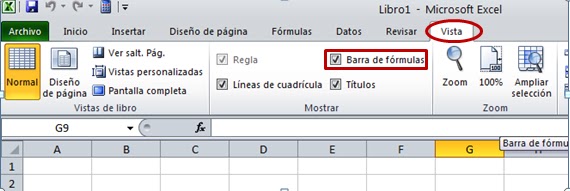
En la cinta de opciones  voy a la ficha Vista, en  el grupo Mostrar doy clic el en cuadro de selección Barra de formulas.  Al darle clic la barra de formulas automáticamente desaparecerá, si vuelve a dar clic la barra aparecerá nuevamente.


Si desea aprender mas de las barra de formulas puede ir a los siguientes links:
Artículos Relacionado:
Ocultar y mostrar barra de Formulas
Barra de Formulas

Espero que les haya sido de utilidad, si tienen alguna duda o inquietud dejen su comentario y les estaré contestando. 


Blog: Como utilizar Excel.


DA CLIC EN LA SIGUIENTE IMAGEN PARA TENER ACCESO A LA MASTERCLASS GRATUITA
jueves, 27 de diciembre de 2012

Formulas de Excel Referencias relativas y absolutas

DA CLIC EN LA SIGUIENTE IMAGEN PARA ENTRAR A LA MASTERCLASS GRATUITA
https://maximizaweb.com/landing-como-incrementar-ventas-negocio-local-con-una-web/
Ya  aprendimos con anterioridad que en una formula podemos manejar datos constantes es decir valores que no cambian y referencias a celdas que corresponde a incluir en una formula el nombre de una celda. Ejemplo yo podría ingresar en una celda la siguiente formula:
C12 +10 en esta formula C12 es una referencia a una celda y el numero 10 es una constante. Ahora si te preguntara ¿cual es el resultado de esta formula? , bueno para saber la respuesta necesitamos saber que valor hay en C12, si el valor de C12 es 5, el resultado de la formula seria 15, ahora que pasa si modifico el valor de C12 a 20, pues ahora el resultado seria 30.


martes, 18 de diciembre de 2012

Formulas de Excel : Tipos de operadores


DA CLIC EN LA SIGUIENTE IMAGEN PARA ENTRAR A LA MASTERCLASS GRATUITA


Para realizar formulas Excel nos provee diferentes tipos de operadores.

Operadores Aritméticos: Los utilizamos para hacer operaciones como la suma, la multiplicación, la resta, y la división.

lunes, 17 de diciembre de 2012

Formulas de Excel y sus componentes

DA CLIC EN LA SIGUIENTE IMAGEN PARA ACCEDER A LA MASTERCLASS GRATUITA


Las formulas son expresiones o ecuaciones que nos ayudan a realizar cálculos de todo tipo con los datos de nuestra hoja de calculo. Estas formulas devuelve un valor el cual es mostrado por la celda.
Partes de una formula
Las formulas están formadas por operadores (+ - = /*), constantes, referencias a celdas y funciones. Es importante tener claro que toda formula de Excel comienza con el sigo =   , este signo indica a Excel que la información contenida en la celda es una formula.

Para entender mejor veamos los siguientes ejemplos:
Operadores: Los operadores básicos son suma (+), resta (-), multiplicación (*), y división (/)

Resta   Suma

viernes, 14 de diciembre de 2012

Trabajar con Filas y Columnas

DA CLIC EN LA SIGUIENTE IMAGEN PARA ENTRAR A LA MASTERCLASS GRATUITA


En este tema aprenderemos como copiar, cortar, pegar, insertar, eliminar, ocultar, mostrar  filas y columnas.

Copiar, cortar y pegar filas y columnas: en un tema anterior hablamos de como copiar, cortar y pegar celdas, al igual que con las celdas hay tres formas de hacerlo con las filas y las columnas:
ü  Con la cinta de opciones: seccionamos la fila o columna, vamos a la ficha Inicio damos clic en el botón   copiar, o en cortar, o en copiar formato del grupo Portapapeles  según el caso. Luego seleccionamos el lugar donde queremos copiar, y vamos nuevamente a la ficha Inicio y damos clic en el botón pegar del grupo Portapapeles.


jueves, 13 de diciembre de 2012

Copiar, cortar y pegar

DA CLIC EN LA SIGUIENTE IMAGEN PARA ENTRAR A LA MASTERCLASS GRATUITA


En ocasiones necesitaremos escribir la misma información repetidamente, ya sea en un mismo archivo, o en  un  archivo diferente, para hacer esta tarea de una manera mas fácil puedes copiar y pegar la información y así no será necesario digitarla nuevamente.
Grupo portapapeles: en la cinta de opciones, en la ficha Inicio,  encontramos el grupo Portapapeles, tal como vemos en la siguiente imagen.

lunes, 10 de diciembre de 2012

Comentarios en Excel


DA CLIC EN LA SIGUIENTE IMAGEN PARA ACCEDER A LA MASTERCLASS GRATUITA


Utilizar comentarios en Excel es muy fácil y útil, estos nos permiten  ampliar la información referente a un dato específico de una celda.
En el ejemplo vemos que en la columna A se listan dos cursos, y específicamente en la celda A2 el curso de Office,  podemos ver que se despliega un comentario donde se nos da mayor claridad sobre lo que se aprenderá en dicho curso.

viernes, 7 de diciembre de 2012

Series en Excel

DA CLIC EN LA SIGUIENTE IMAGEN PARA ACCEDER A LA MASTERCLASS GRATUITA


Excel nos da la posibilidad de generar series numéricas, serie de días, series de meses,  de manera automática.
 La pregunta que quizás  puedas hacerte es ¿cual es la utilidad de generar automáticamente las series?, sencillamente estas te ahorran tiempo,  al no tener que digitar una serie manualmente. Veamos los siguientes ejemplos para mayor claridad.
Abre un libro de Excel nuevo y digita la siguiente información:

lunes, 3 de diciembre de 2012

Seleccionar Rangos con el teclado en Excel

DA CLIC EN LA SIGUIENTE IMAGEN PARA ACCEDER A LA MASTERCLASS GRATUITA


Al trabajar con Excel constantemente se nos presenta,  la necesidad de aplicar una acción específica, a varias celdas al mismo tiempo, por ejemplo si quiero cambiar el color de relleno de 20 celdas. ¿Cuál seria la manera más rápida de hacerlo?


miércoles, 28 de noviembre de 2012

Tipos de datos Excel

DA CLIC EN LA SIGUIENTE IMAGEN PARA ACCEDER A LA MASTERCLASS GRATUITA


¿Qué tipos de datos podemos utilizar en Excel?

En Excel podemos introducir constantes y formulas.
CONTANTES: son datos que introducimos directamente en una celda. Por ejemplo si me ubico en la celda A1, y digito la palabra CLIENTE, esto es considerado como una constante.
Las constantes manejan los siguientes tipos de datos: Numéricos, Texto, Lógicos y Fecha/ hora.
La alineación predeterminada para estos tipos de datos es:
Numéricos: derecha, Textos: izquierda, Valor Lógico: Centro, Fecha: derecha.

lunes, 12 de noviembre de 2012

Como desplazarse en Excel


DA CLIC EN LA SIGUIENTE IMAGEN PARA ACCEDER A LA MASTERCLASS GRATUITA


Siguiendo con temas de iniciación en el uso de Excel hablemos de algo muy elemental, pero también muy importante,
 ¿cómo me desplazo en una hoja de cálculo?


La primera forma de  hacerlo es con la ayuda del mouse, con el me puedo desplazar rápidamente hacia una celda con solo dar clic en ella.


Como descargar un archivo compartido en Microsoft Excel Web App


DA CLIC EN LA SIGUIENTE IMAGEN PARA ACCEDER A LA MASTERCLASS GRATUITA


Próximamente estaré compartiendo con ustedes, los archivos de Excel que utilizo como ejemplo, para explicarles cada tema, esto lo hare  a través de Microsoft Excel Web App, a continuación explicare los pasos para descargarlo.
En cada tema explicado aparecerá un link, al dar clic en el, los llevara a Microsoft Excel Web App, mostrando el archivo compartido, tal como se ve en la siguiente imagen.